- 在 App Store 搜尋「Mise en Mémoire」並下載。
- 打開 App,點 Sign in with Apple,或用 Sign in with email 以電子郵件登入。
- 第一次登入會看到空白的日誌和「Log your first meal」,代表可以開始記錄了。
你的所有紀錄都存在雲端帳號裡。換手機時,用同一個方式登入,資料就會回來。
使用指南 · User guide
Mise 是一本私人的精緻料理日誌。每一頓 tasting menu,你都可以一道一道記下:菜名、照片、評分、搭配的酒,還有和誰一起、為了什麼而去。之後可以做成分享卡發到 Instagram,或匯出成一本 PDF 回憶錄。
App 介面目前是英文(及法文)。本指南中按鈕名稱保留英文,例如 Put to Memory,方便你在畫面上對照。請先到 App Store 更新到最新版本(1.0.3 或以上)。
你的所有紀錄都存在雲端帳號裡。換手機時,用同一個方式登入,資料就會回來。
日誌是 App 的首頁,你記錄過的每一頓餐都在這裡。
有即將到來的訂位時,會以橫列顯示在日誌最上方。
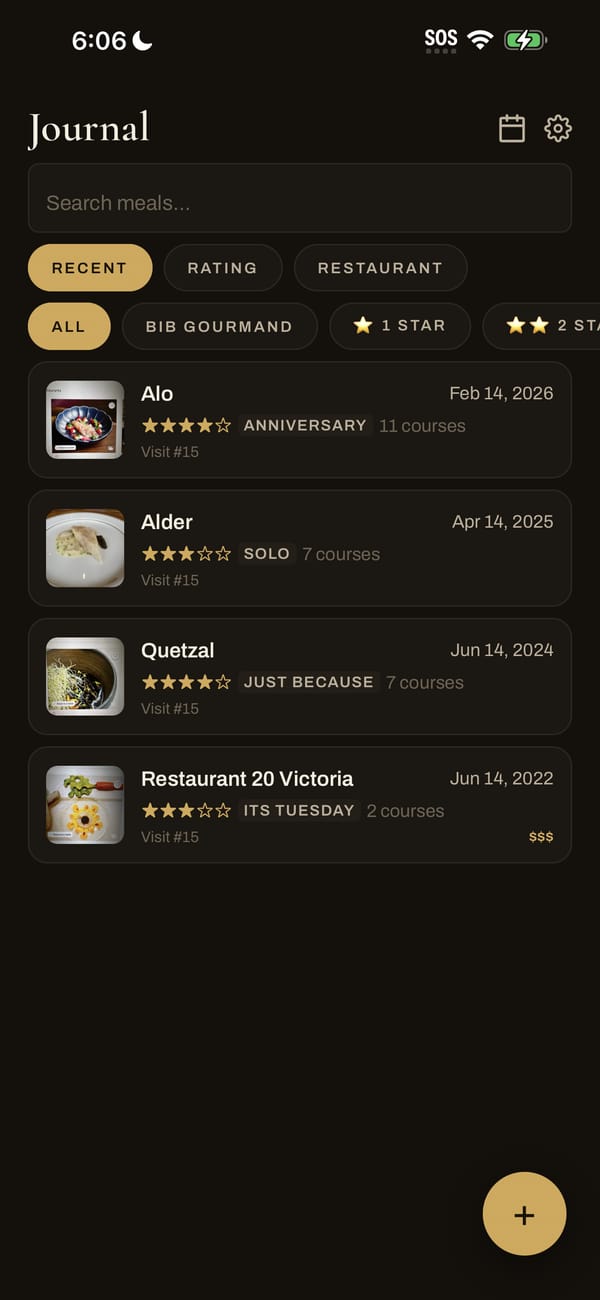
點日誌右下的金色「+」,有兩種方式開始:
選 Begin Your Memoir,自己填寫。omakase 沒有紙本菜單時用這個方式。
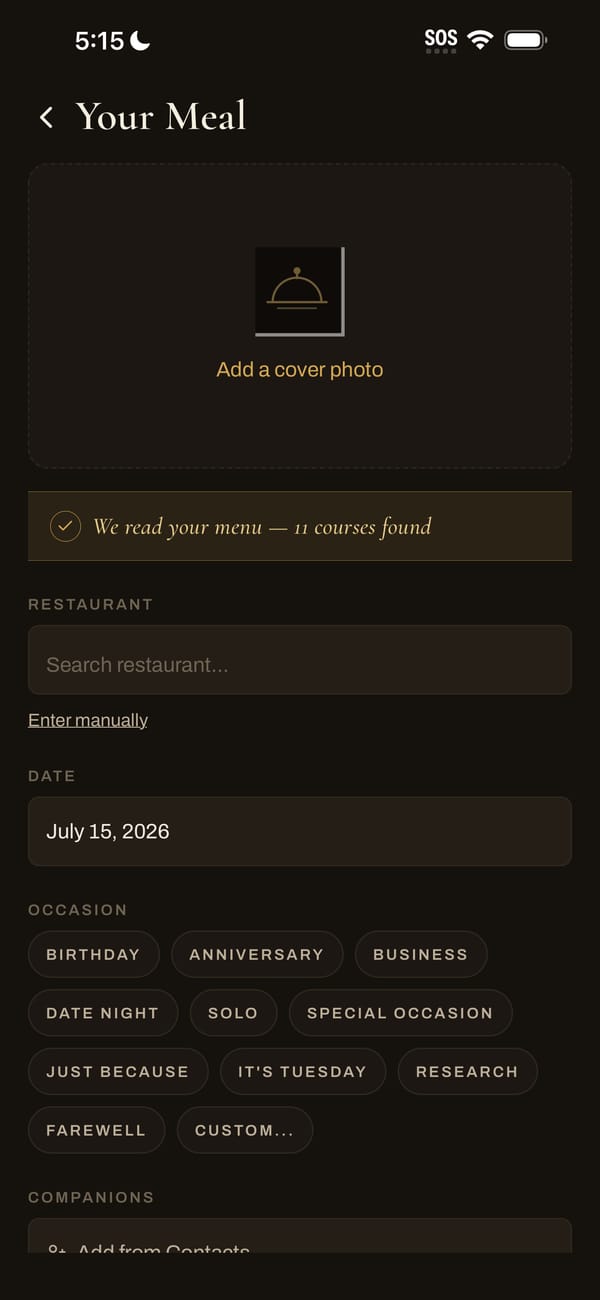
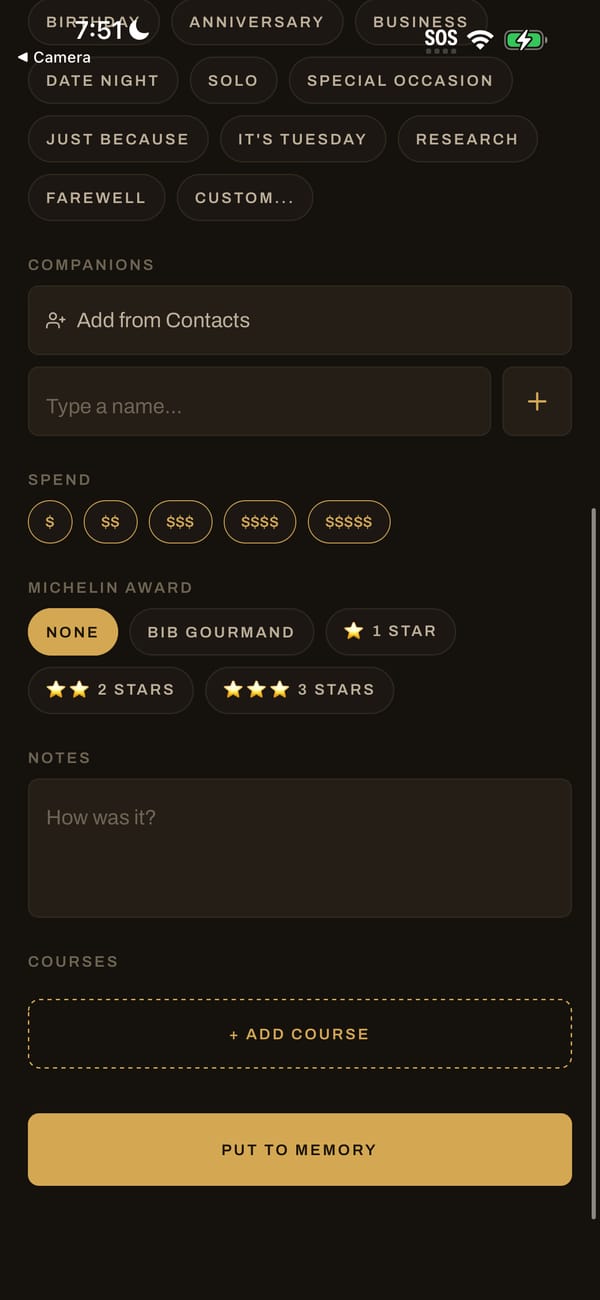
儲存後會進入這頓餐的頁面。點「Courses · 11」打開菜單列表。
在菜單列表點 Import from Photos,一次選取這頓餐拍的所有菜色照片(最多 20 張)。AI 會把照片配對到對應的菜,你可以點照片再點菜來調整,確認後一次儲存。
照片備份:你在 App 裡拍的每張照片,都會同時存一份到手機相簿。
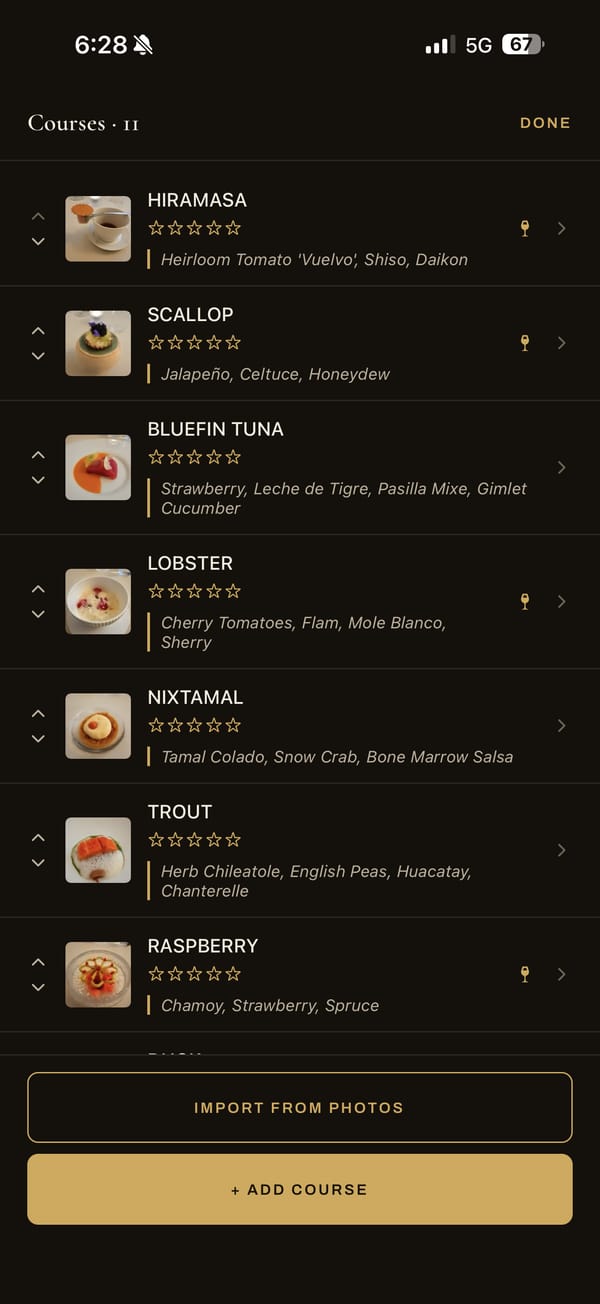
加入後,菜單列表上這道菜會出現酒杯圖示。
發輪播貼文:點 Save all to Photos 把所有卡片存到相簿,再到 Instagram 新增貼文時一次選取。
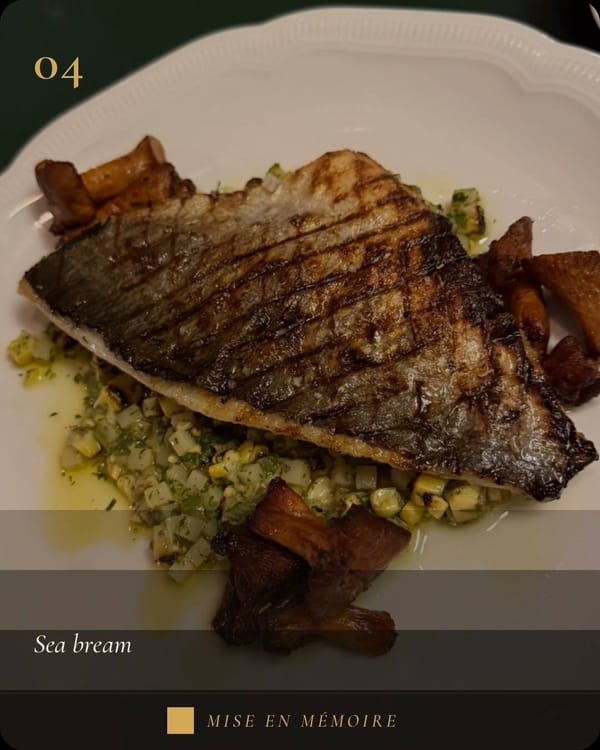
把一整頓餐(所有菜、照片、評分、搭配的酒)排版成一份精美的 PDF,適合保存或送給同行的人。
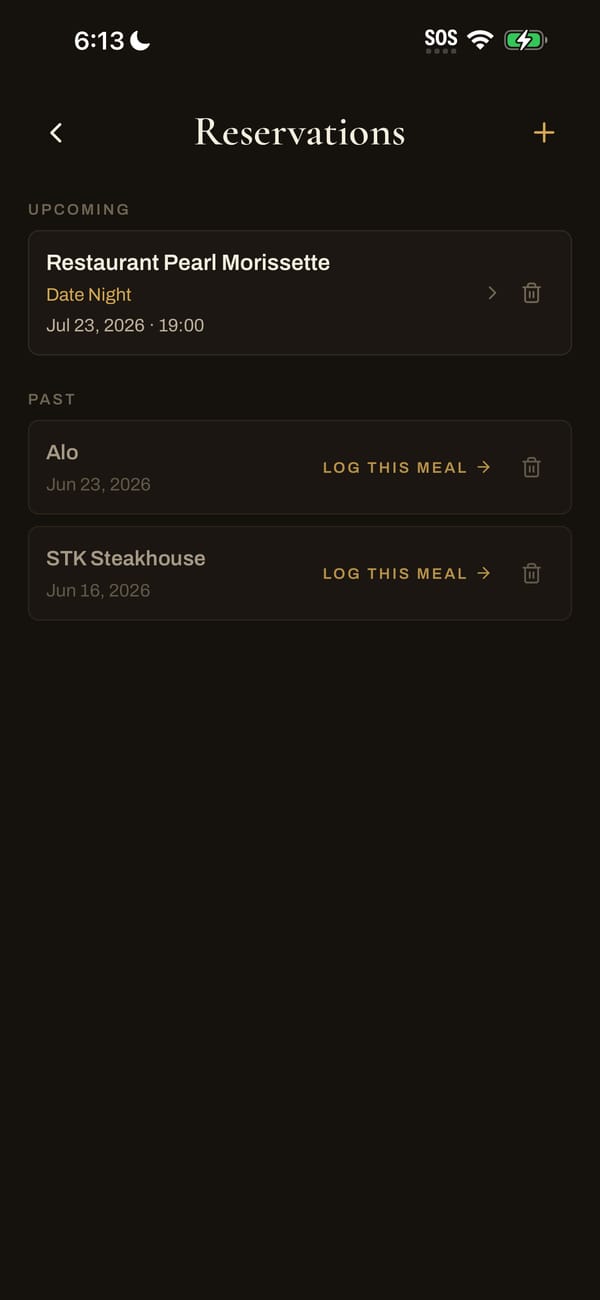
先把訂位記進 App,用餐當天就能少打很多字。訂位功能所有人都能免費使用。
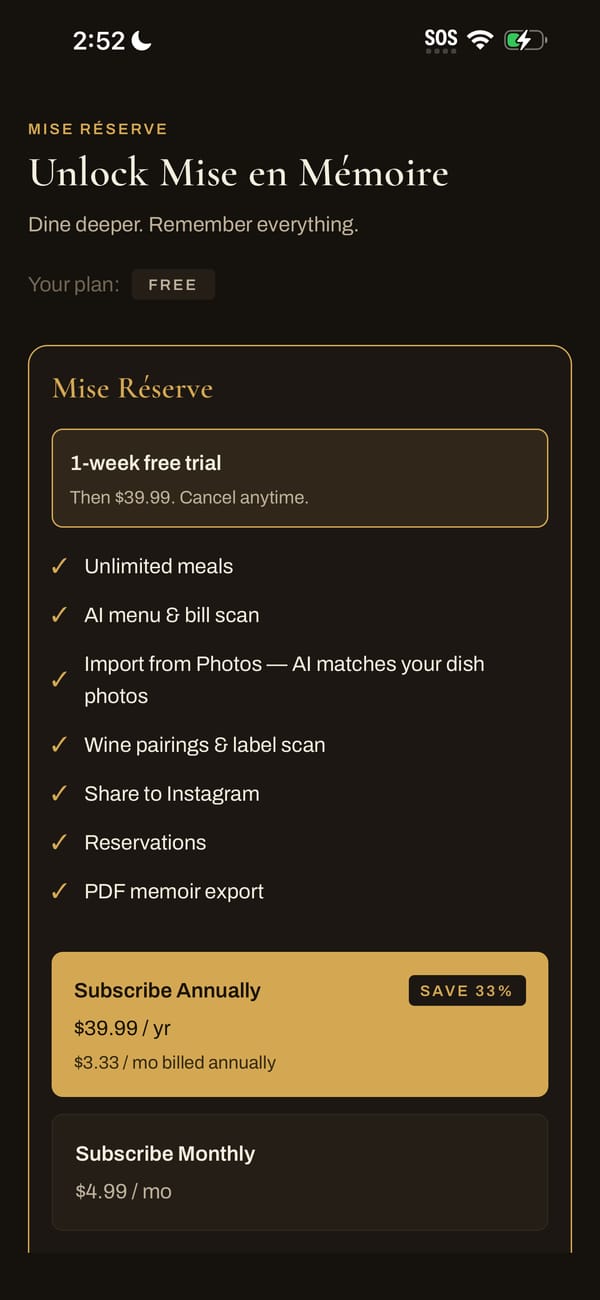
| 功能 | 免費 | Mise Réserve |
|---|---|---|
| 記錄餐點 | 每月 3 頓 | 無限 |
| 手動輸入菜名、照片、評分 | ✓ | ✓ |
| 訂位與提醒 | ✓ | ✓ |
| AI 菜單與帳單掃描 | — | ✓ |
| Import from Photos 自動配對照片 | — | ✓ |
| 酒品搭配與酒標掃描 | — | ✓ |
| 分享卡(Instagram) | — | ✓ |
| PDF 回憶錄 | — | ✓ |
訂閱方案有月繳與年繳,價格以 App Store 上顯示的為準,部分方案有 7 天免費試用,可隨時取消。