Mise en Mémoire

Guide d'utilisation

Utiliser Mise en Mémoire

Mise est un journal privé de vos repas gastronomiques. Consignez chaque menu dégustation plat par plat : le plat, la photo, votre note, le vin servi, avec qui et à quelle occasion. Faites de la soirée une carte pour Instagram, ou exportez-la en mémoire PDF.

Les noms des boutons sont ceux de l'app lorsque votre iPhone est en français, par exemple Mettre en mémoire. Les captures d'écran montrent l'app en anglais. Installez la dernière version depuis l'App Store (1.0.3 ou ultérieure).

01

Se connecter

  1. Téléchargez « Mise en Mémoire » dans l'App Store.
  2. Ouvrez l'app et touchez Se connecter avec Apple, ou Se connecter avec email.
  3. Votre journal vide s'affiche avec « Consignez votre premier repas ». Vous êtes prêt.

Tout ce que vous consignez est enregistré dans votre compte. Sur un nouvel iPhone, connectez-vous de la même façon et tout revient.

02

Le Journal

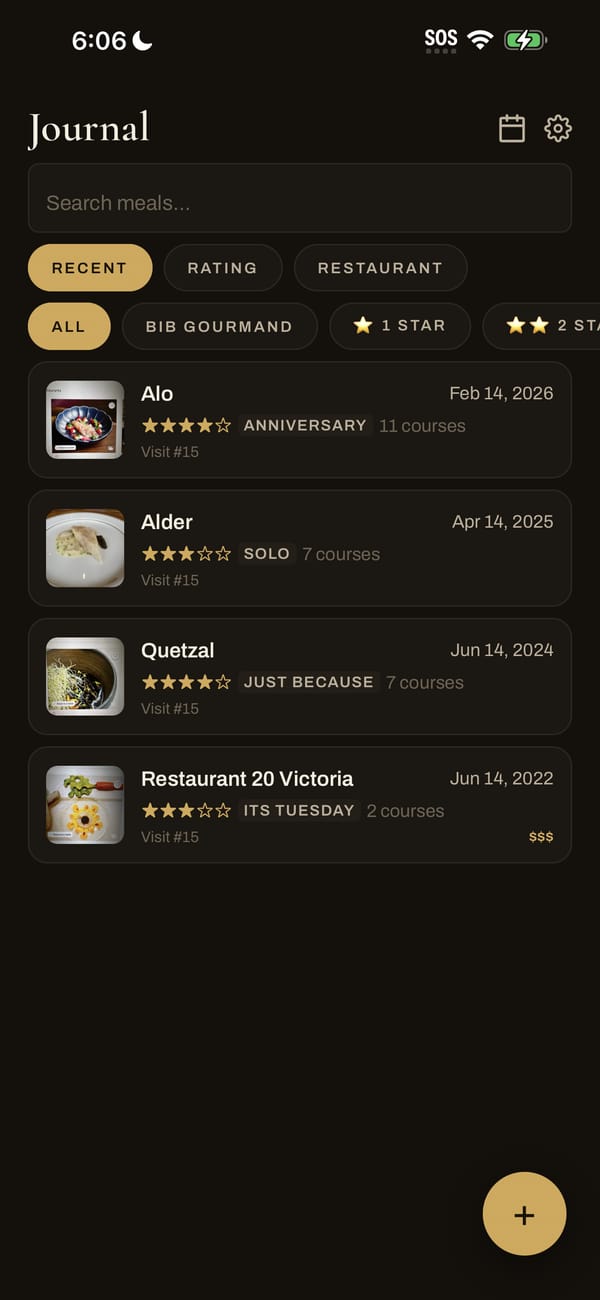
Le Journal est l'accueil de l'app : tous vos repas y sont réunis.

  • Icône calendrier (en haut à droite) : vos Réservations.
  • Icône d'engrenage : les Paramètres (abonnement, profil, déconnexion).
  • Rechercher des repas… retrouve un restaurant par son nom.
  • Triez par Récent, Note ou Restaurant, et filtrez par distinction Michelin.
  • Chaque carte indique le restaurant, la date, la note, l'occasion, le nombre de plats et le numéro de la visite (par exemple Visite n°2).
  • Le bouton + doré (en bas à droite) commence un nouveau repas.

Vos prochaines réservations s'affichent en bandeau en haut du Journal.

Le Journal avec la recherche, le tri, les filtres Michelin, les cartes de repas et le bouton + doré
Le Journal
03

Consigner un repas

Touchez le + doré dans le Journal. Deux façons de commencer :

A. Scanner le menu (le plus rapide)RÉSERVE

  1. Choisissez Scannez votre menu ou addition pour commencer.
  2. Photographiez le menu imprimé ou l'addition, ou choisissez une photo de votre photothèque.
  3. Patientez quelques secondes pendant la « Lecture du menu… ».
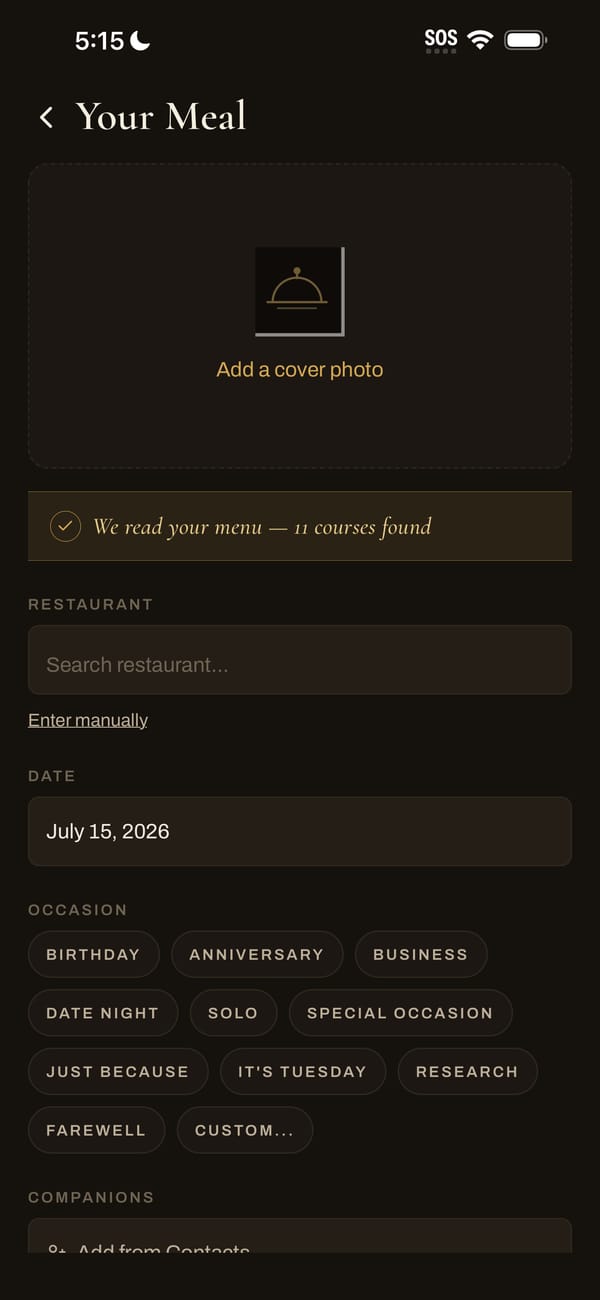
  4. Votre Repas s'ouvre avec « Menu lu — 11 plats trouvés » : tous les plats sont déjà saisis.

B. Commencer à la main

Choisissez Commencer votre mémoire et remplissez vous-même. Idéal au comptoir d'un omakase, sans menu imprimé.

Remplir Votre Repas

  1. Ajouter une photo de couverture (facultatif).
  2. Restaurant : tapez le nom et choisissez-le dans les résultats, ou touchez Saisir manuellement.
  3. Date : aujourd'hui par défaut.
  4. Occasion : anniversaire, soirée en amoureux, affaires… ou Personnalisé...
  5. Convives : Ajouter depuis Contacts ou tapez un nom.
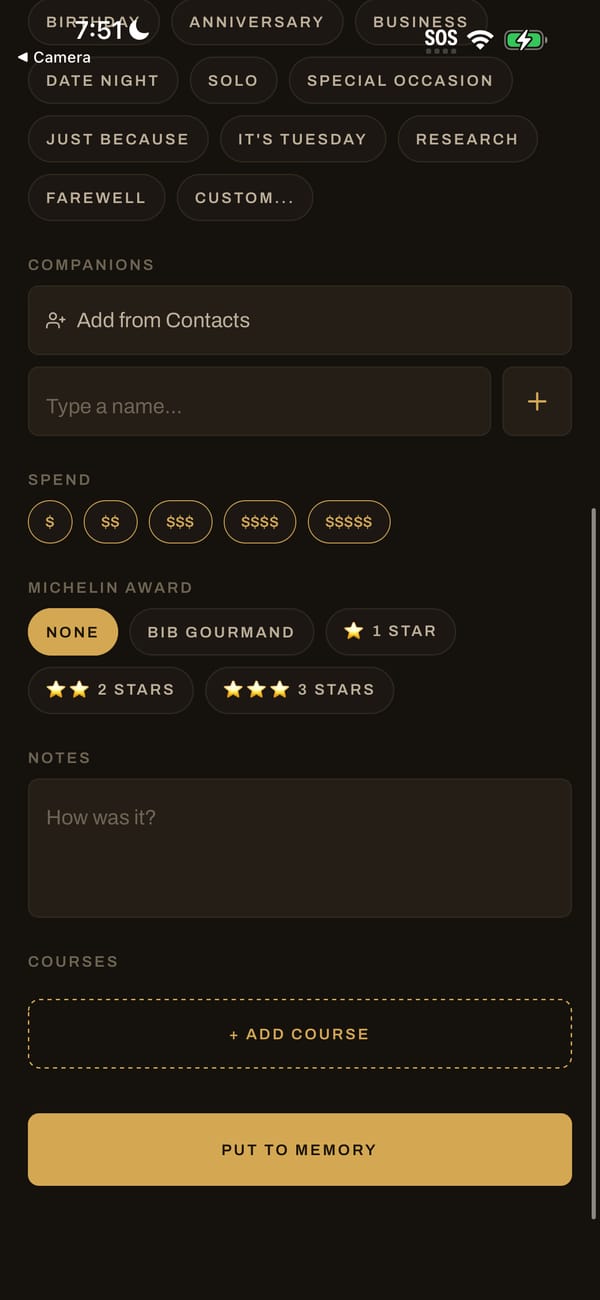
  6. La dépense, de $ à $$$$$.
  7. Votre note globale (1 à 5 étoiles) et la Distinction Michelin.
  8. Notes : comment c'était ?
  9. Plats : vérifiez chaque nom et touchez + Ajouter un plat pour en ajouter un.
  10. Touchez Mettre en mémoire pour enregistrer.
Votre Repas après un scan : 11 plats trouvés, avec le restaurant, la date et l'occasion
Après un scan, les plats sont déjà saisis
Le bas de Votre Repas : dépense, distinction Michelin, notes, plats et bouton d'enregistrement
Terminez avec Mettre en mémoire
04

Photos et notes de chaque plat

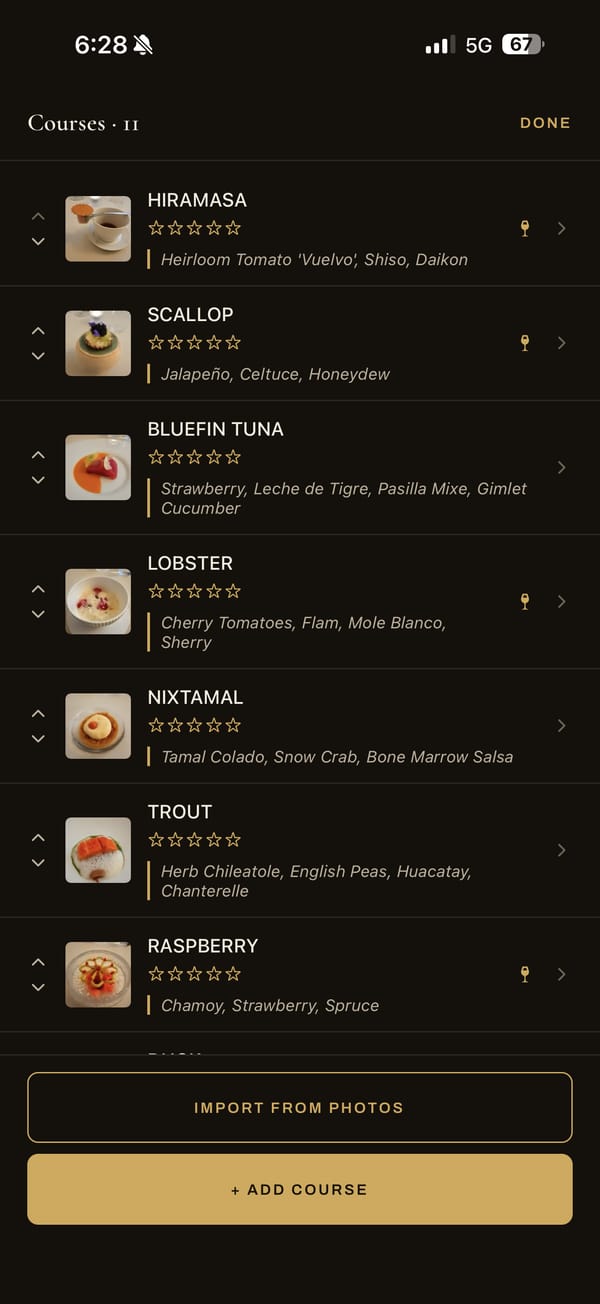
Après l'enregistrement, vous êtes sur la page du repas. Touchez « Plats · 11 » pour ouvrir la liste des plats.

Ajouter une photo et une note

  1. Touchez un plat dans la liste.
  2. Touchez Appuyez pour ajouter une photo, prenez une photo ou choisissez-en une, puis recadrez.
  3. Touchez de 1 à 5 étoiles.
  4. Votre préféré ? Touchez Couronner ce plat pour en faire le meilleur plat du repas.
  5. Touchez Choisir un tag pour les tags de plat et d'ingrédient (otoro, uni, hotate…). Plusieurs sont possibles ; touchez à nouveau pour retirer.
  6. Touchez Enregistrer le plat, puis passez au suivant.
  • Les flèches ↑ ↓ changent l'ordre des plats.
  • Une icône de verre indique qu'un vin est associé au plat.
  • + Ajouter un plat ajoute un plat.

Importer toutes les photos d'un coupRÉSERVE

Dans la liste des plats, touchez Importer des photos et sélectionnez toutes les photos de la soirée (jusqu'à 20). Mise associe chaque photo à son plat ; touchez une photo puis un plat pour corriger, et enregistrez le tout d'un coup.

Sauvegarde : chaque photo prise dans l'app est aussi enregistrée dans votre pellicule.

La liste des plats avec photos, étoiles et descriptions, et les boutons d'import et d'ajout
La liste des plats
05

Accords mets-vinsRÉSERVE

  1. Sur la page d'un plat, ouvrez Accords.
  2. Ajout rapide : un nom et un type (rouge, blanc, champagne, saké, cocktail, sans alcool…).
  3. Ou touchez Scanner l'étiquette et photographiez la bouteille : le vin, le producteur, le millésime et la région se remplissent.

Les plats accompagnés d'un vin affichent une icône de verre dans la liste.

06

Partager sur Instagram

  1. Sur la page du repas, touchez Publier en story.
  2. Dans Partager le souvenir, choisissez un style :
    • Story : une grande photo, pensée pour les stories.
    • Carrousel de plats : une carte par plat, pour une publication en carrousel.
    • Collage Polaroïd : des photos éparpillées sur une carte de couverture.
  3. Touchez Aperçu. Les photos se téléchargent d'abord : comptez quelques secondes.
  4. Touchez Enregistrer dans Photos, ou Partager pour l'envoyer tout de suite.

Publier un carrousel : touchez Enregistrer les 11 dans Photos, puis sélectionnez-les toutes en créant la publication dans Instagram.

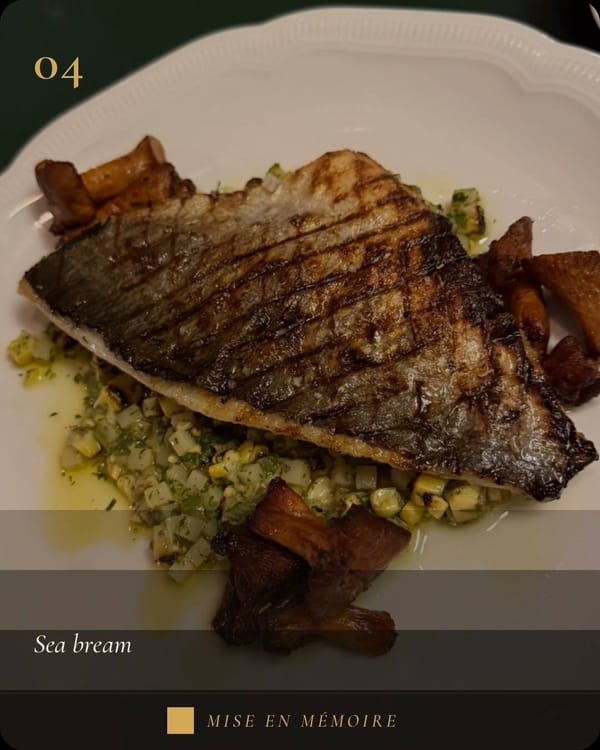
Une carte du carrousel : le plat 04, dorade, avec la signature Mise en Mémoire
Une carte du carrousel
07

Le mémoire PDFRÉSERVE

Mettez en page une soirée entière (chaque plat, photo, note et accord) en un PDF soigné, à garder ou à offrir à vos convives.

  1. Sur la page du repas, touchez Sauvegarder le mémoire.
  2. Sous Confidentialité, choisissez d'Inclure la dépense totale, d'Inclure les convives et d'Inclure les notes personnelles.
  3. Touchez Générer le PDF et patientez pendant la « Composition de votre mémoire… ».
  4. Ouvrez-le, enregistrez-le dans Fichiers ou partagez-le.
08

Réservations et rappels

Ajoutez votre réservation à l'avance : le soir venu, il n'y a presque rien à taper. Les réservations sont gratuites pour tous.

Ajouter une réservation

  1. Dans le Journal, touchez l'icône calendrier pour ouvrir les Réservations.
  2. Touchez + (en haut à droite), trouvez le restaurant, puis réglez la date et l'heure. Ajoutez une occasion, des convives et des notes si vous le souhaitez.
  3. Touchez Enregistrer. La première fois, autorisez les notifications.

Le soir venu

  • Un rappel arrive une heure avant.
  • Touchez le rappel : Votre Repas s'ouvre avec le restaurant, la date, l'occasion et les convives déjà remplis.
  • Vous pouvez aussi toucher Consigner ce repas dans la liste, sur la réservation du soir ou une réservation passée.
  • Une fois le repas consigné, la réservation quitte la liste.
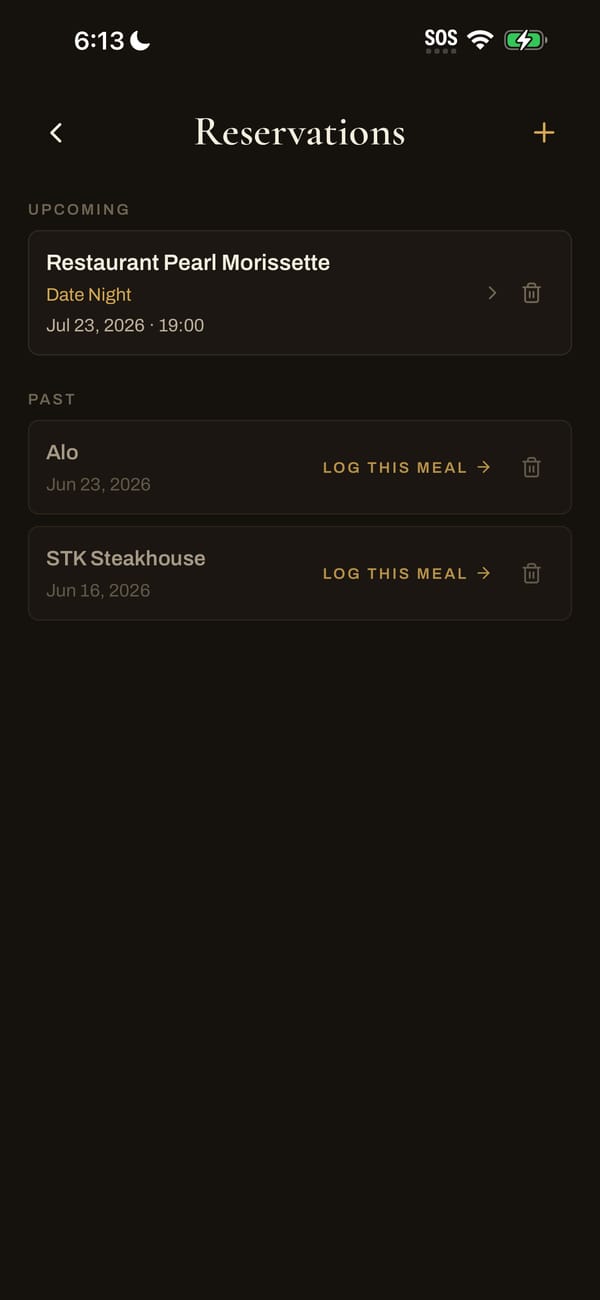
Les réservations : un dîner à venir et deux réservations passées à consigner
Les réservations
09

Gratuit et Mise Réserve

FonctionnalitéGratuitMise Réserve
Repas3 par moisIllimités
Plats, photos et notes✓✓
Réservations et rappels✓✓
Scan IA du menu et de l'addition—✓
Importer des photos—✓
Accords mets-vins et scan d'étiquette—✓
Cartes de partage pour Instagram—✓
Mémoire PDF—✓

Mise Réserve est facturé au mois ou à l'année ; les prix s'affichent dans l'App Store dans votre devise. Un essai gratuit de 7 jours peut être proposé. Résiliable à tout moment.

  • Gérez-le dans Paramètres → Gérer l'abonnement.
  • Nouvel iPhone ou réinstallation : Paramètres → Restaurer les achats.
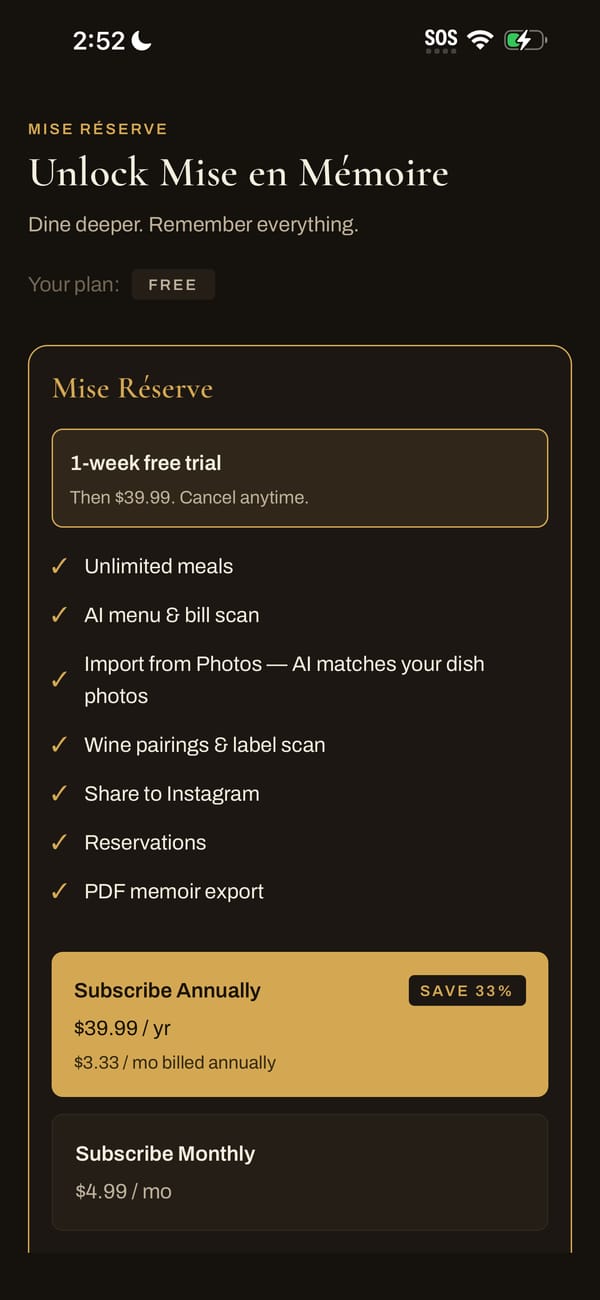
L'écran Mise Réserve avec la liste des fonctionnalités, les formules annuelle et mensuelle et l'essai gratuit
Mise Réserve
10

Questions

Ma carte de partage a une photo noire.
Mettez l'app à jour depuis l'App Store, puis fermez-la complètement et rouvrez-la deux fois pour recevoir les derniers correctifs. Refaites la carte en laissant quelques secondes aux photos pour se charger dans l'aperçu.
L'app se met-elle à jour toute seule ?
Les petits correctifs se téléchargent en arrière-plan et s'appliquent à la prochaine réouverture complète de l'app. Les mises à jour plus importantes passent par l'App Store.
Où sont gardées mes photos ?
Dans votre compte, dans le cloud, avec une copie dans votre pellicule en guise de sauvegarde.
Quelqu'un d'autre peut-il voir mon journal ?
Non. Mise est privé. Seules les cartes et les PDF que vous choisissez de partager sont vus par d'autres.
Il n'y a pas de menu imprimé (omakase).
Touchez + → Commencer votre mémoire et nommez chaque plat rapidement avec Choisir un tag (otoro, uni, hotate…).
Comment supprimer mon compte ?
Paramètres → Supprimer le compte. Votre compte, vos repas et vos photos sont définitivement supprimés.
Autre chose ?
Écrivez-nous à [email protected].